Instrucciones para introducir libros desde primer nivel
Estas instrucciones se refieren a libros que vamos a comprar con el presupuesto de la biblioteca (primer nivel), no a libros que introducen los profesores en la orden electrónica y que hay que validar (segundo nivel), (es necesario entrar todos los días a revisar si hay peticiones pendientes de validar).
Se accede con las claves individuales de cada usuario o usuaria.
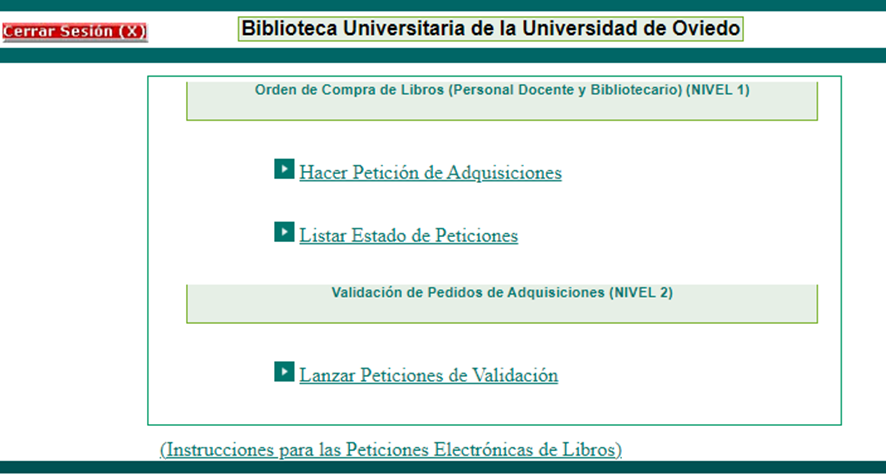
Para empezar a meter pedidos, se elige el nivel 1: “Hacer petición de Adquisiciones”:
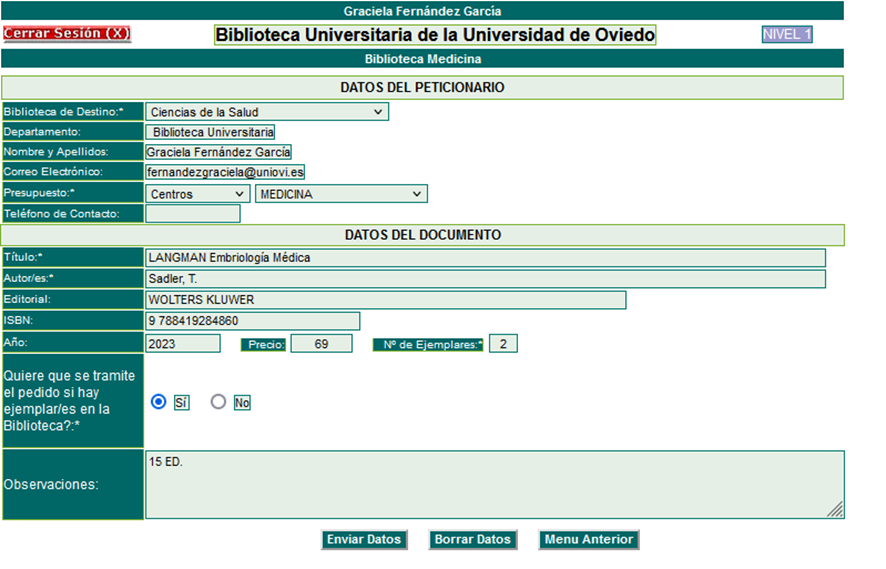
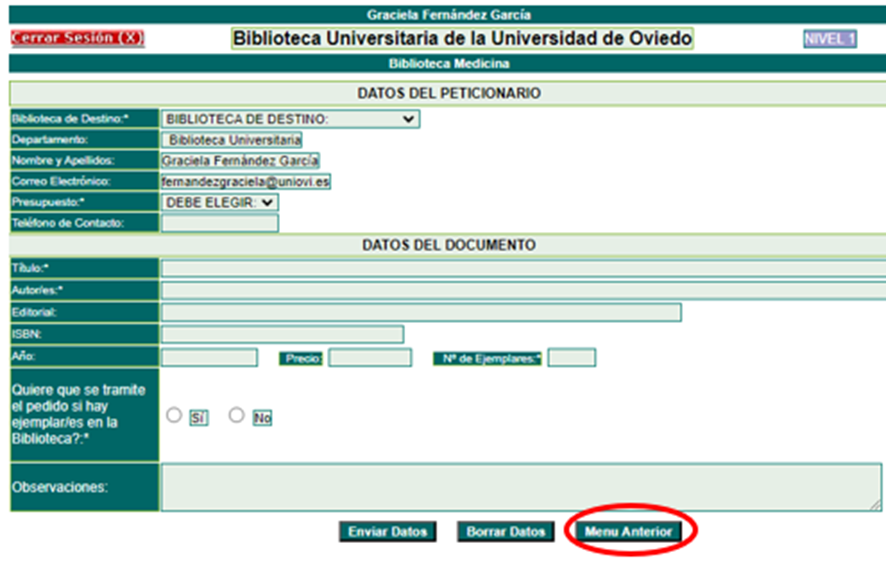
Se rellenan los datos del documento y del presupuesto (los personales aparecen por defecto) como en la siguiente imagen, anotando el número de edición en observaciones:
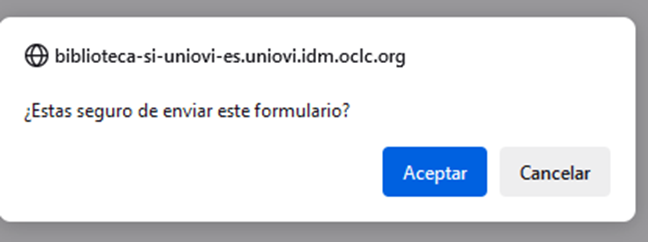
Pulsa “Enviar datos” y "Aceptar":
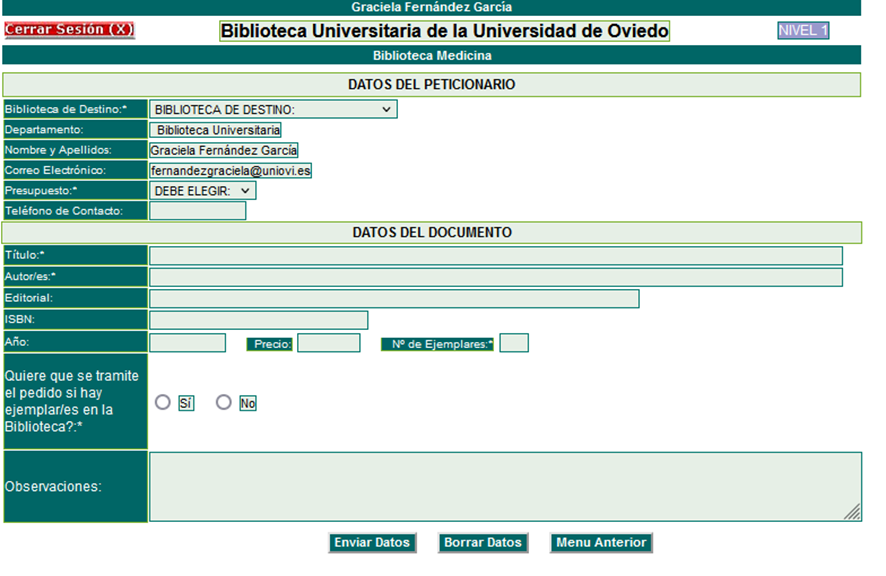
Tras aceptar queda otra orden en blanco para meter la siguiente compra:
Cuando hayáis acabado, en la pantalla pulsáis en “Menú anterior”:
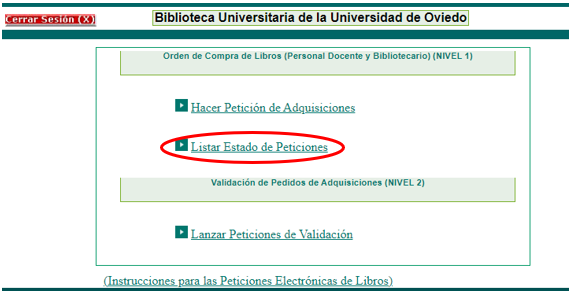
Es necesario anotar el número de orden en el Excel donde estemos registrando la compra. Para saber qué número de orden corresponde a cada libro, iremos a “Listar estado de peticiones” en el menú:
Se puede ver el número de orden encabezando cada solicitud de compra:
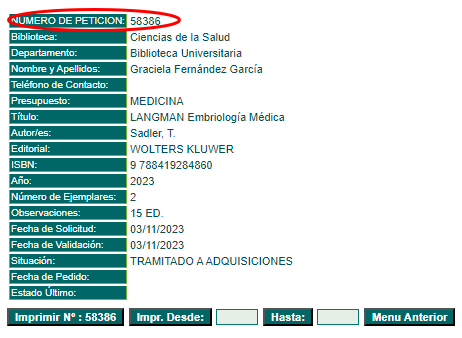
Ese número se anota en el Excel de compra en la columna habilitada.
El siguiente paso es lanzar las peticiones a Adquis para que las puedan tramitar. Hasta este momento ellos no pueden verlas. Tras lanzarlas pueden acceder a la información y comenzar a tramitar las compras. Para ello pulsamos en “Menú anterior”: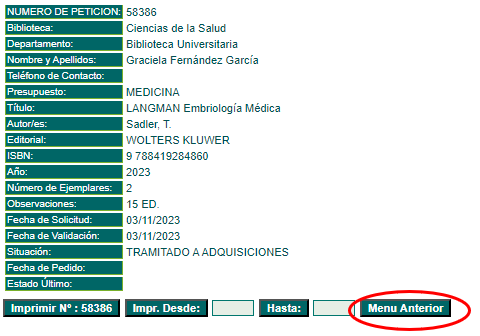
Y en ese menú escogemos la opción “Lanzar peticiones de validación”:
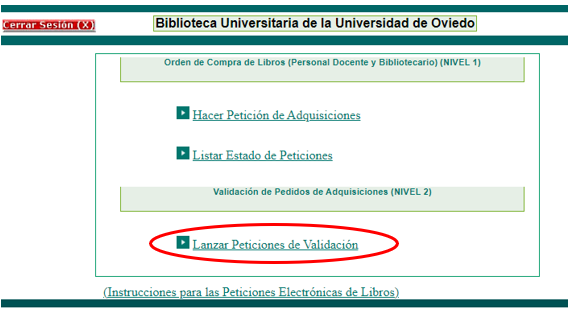
En el siguiente menú escoger “Validación de peticiones”: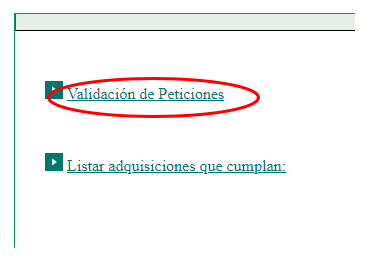
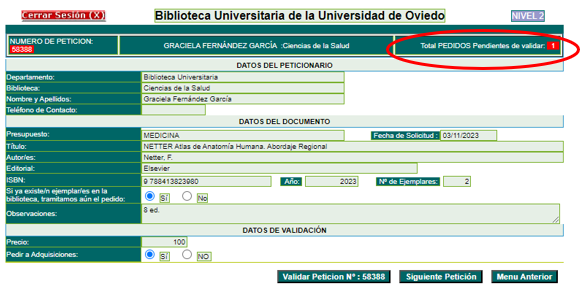
Nos aparecerán las órdenes de compra una por una para ir validando. En este momento todavía se pueden modificar datos. Indicáis “SÍ” en cada una en “Pedir a Adquisiciones” y validáis. Tras validar, ya no podemos modificar nada, y en caso de necesitarlo habría que avisar a Adquisiciones. Si pulsáis “NO” se cancela la orden, en Adquisiciones no la ven, y no hay ninguna consecuencia:
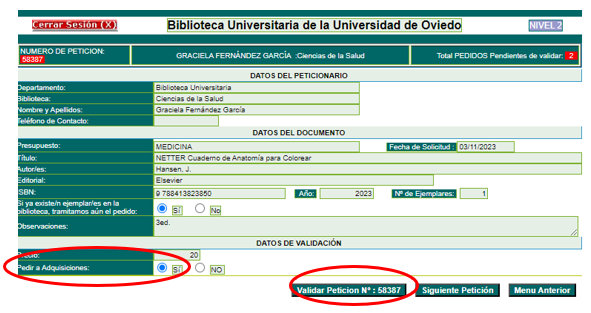
Aceptáis la siguiente ventana:
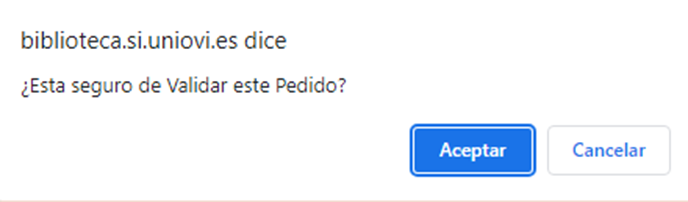
Tras validar la petición, aparecerá la siguiente, hasta que no quede ninguna. En la parte superior derecha veréis cuántas tenéis pendientes de validar:
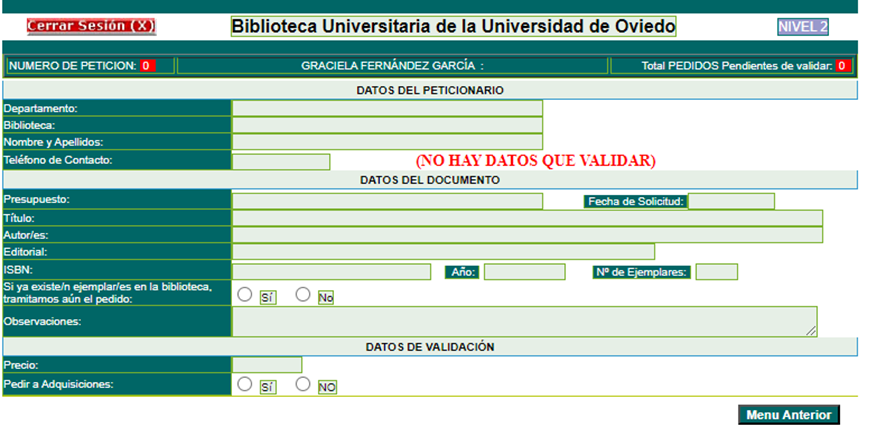
Cuando acabéis queda así:
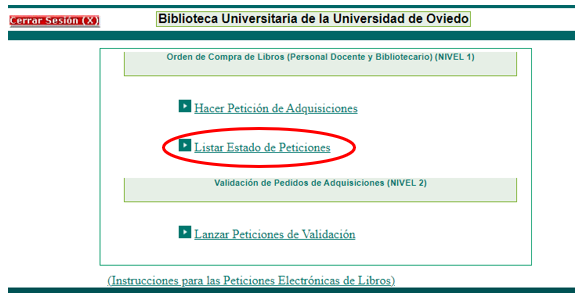
Para saber las peticiones que hemos validado, pulsamos “Menú anterior” y vamos a “Listar estado de peticiones”:
Vemos que la “Situación” es “Tramitado a Adquisiciones”:
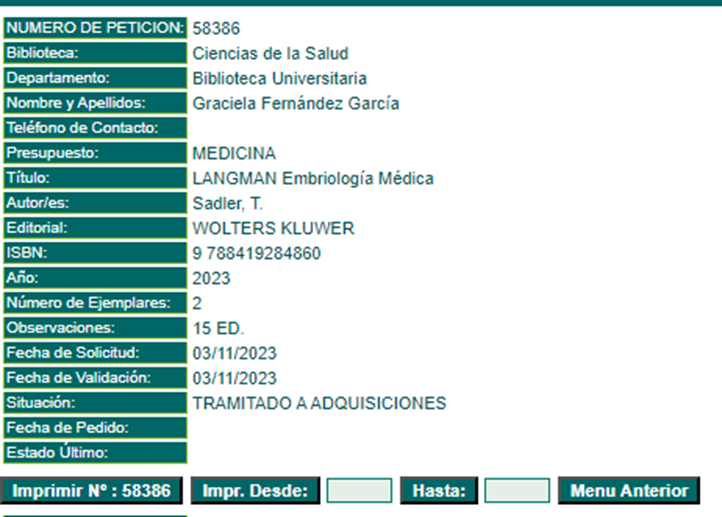
En este momento, en Adquisiciones ven nuestra orden, que ya se encuentra en Nivel 3, y por lo tanto no es modificable con nuestros permisos.
Instrucciones para validar libros (segundo nivel)
Estas instrucciones se emplean para validar peticiones que han introducido los profesores (en primer nivel). Se debe comprobar todos los días si existen peticiones para validar.
Enlace orden electrónica
Se accede con las claves individuales de cada usuario o usuaria.
En el menú escogemos la opción “Lanzar peticiones de validación”:

En el siguiente menú escoger “Validación de peticiones”:
Nos aparecerán las órdenes de compra una por una para ir validando. En este momento todavía se pueden modificar datos. Se debe comprobar que los datos que ha introcido la persona solcitante son correctos. Modificáis lo que haga falta (indicando la edición en observaciones), elegís “SÍ” en “Pedir a Adquisiciones” y validáis. Tras validar, ya no podemos modificar nada, y en caso de necesitarlo habría que avisar a Adquisiciones. Si pulsáis “NO” se cancela la orden, en Adquisiciones no la ven, pero se debe avisar al profesor o profesora de lo que ha ocurrido:

Aceptáis la siguiente ventana:

Tras validar la petición, aparecerá la siguiente hasta que no quede ninguna. En la parte superior derecha veréis cuántas tenéis pendientes de validar:

Cuando acabéis queda así:

Si queremos ver las peticiones que hemos validado, pulsamos “Menú anterior” y vamos a “Listar estado de peticiones”:

Vemos que la “Situación” es “Tramitado a Adquisiciones”:

En este momento, en Adquisiciones ven nuestra orden, que ya se encuentra en Nivel 3, y por lo tanto no es modificable con nuestros permisos.